Coeficientes de Abatimiento Excel – Plantilla Gratis (2026)
24
Descarga gratis


Plantilla para calcular la imputación de rentas inmobiliarias en el IRPF, con datos del inmueble, días imputables y resumen anual.
Descargar plantilla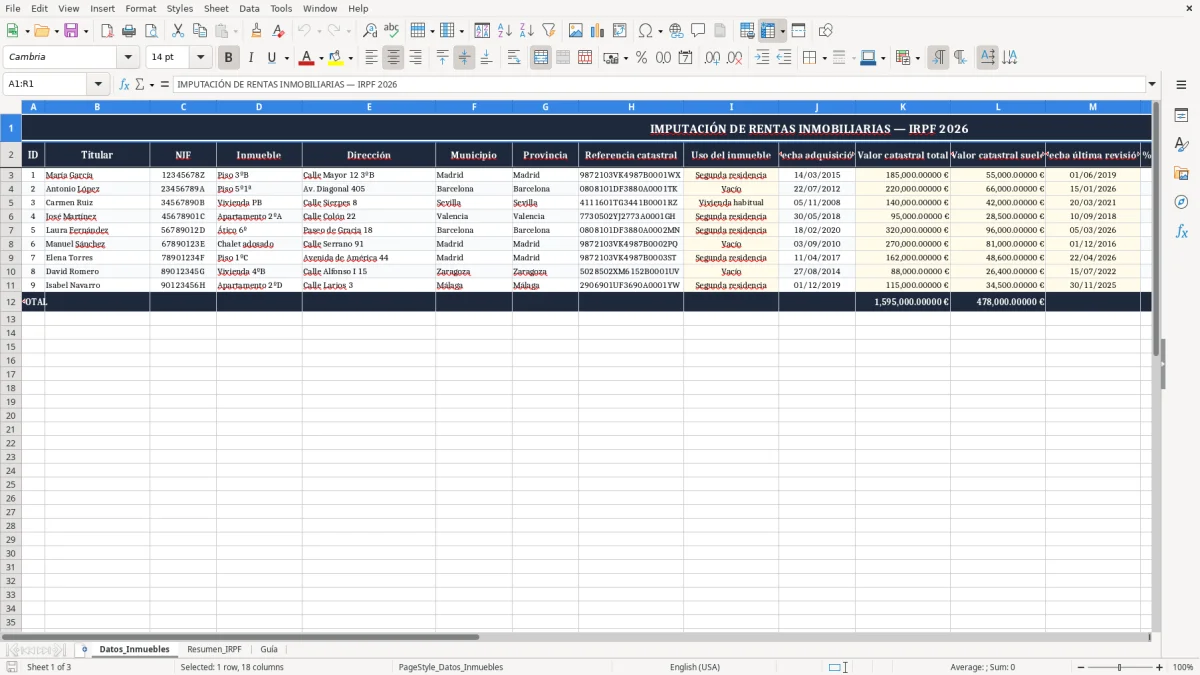
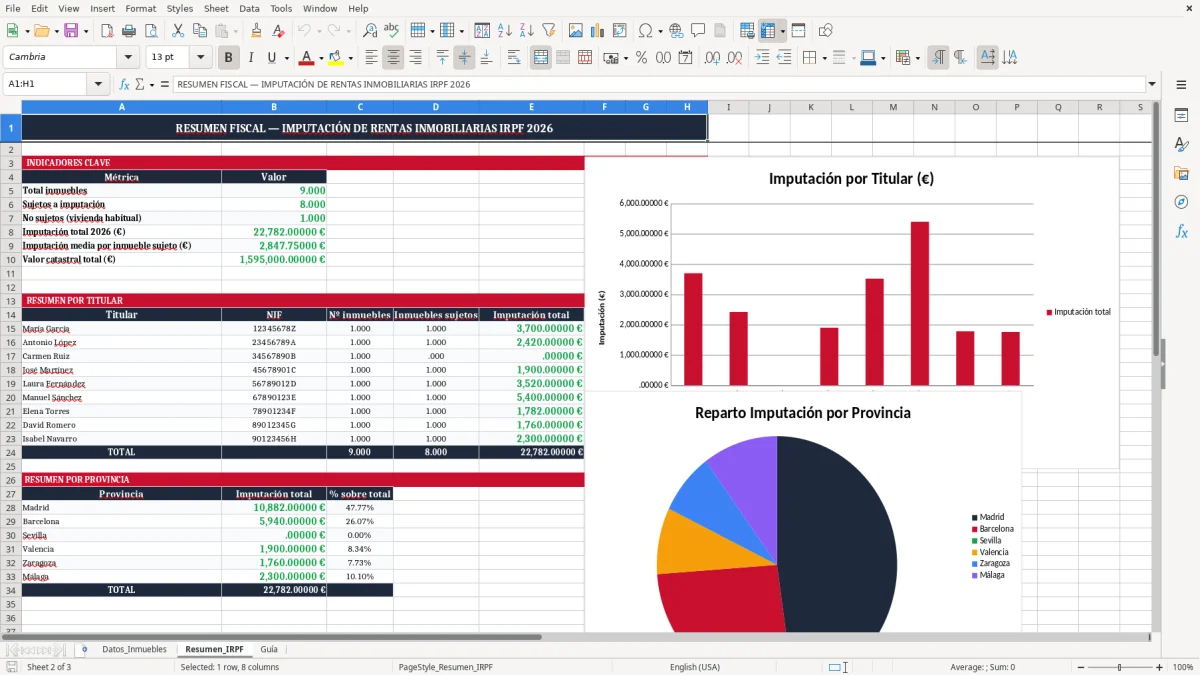
Esta plantilla Excel calcula la imputación de rentas inmobiliarias en tu IRPF y te deja listos los datos del inmueble, los días imputables de 2026 y el importe anual por propiedad. Incluye una hoja de carga, un resumen fiscal y una guía de uso.
Te sirve si tienes una segunda vivienda vacía, un inmueble a disposición o varios pisos que quieres ordenar antes de hacer la renta. La hoja Datos_Inmuebles recoge la referencia catastral, el valor catastral y el porcentaje de imputación; Resumen_IRPF consolida el resultado para llevarlo a tu declaración.
La idea es sencilla: metes los inmuebles, revisas el cálculo y no dependes de cuentas sueltas ni de apuntes en papel. Si tienes un piso urbano de 180.000 € con un valor catastral de 90.000 €, el cálculo sale de forma mucho más limpia que haciéndolo a mano.
Esta hoja tiene sentido cuando tienes una segunda vivienda, un piso vacío o un inmueble a disposición y quieres llevar el cálculo de la imputación con orden. En la práctica, la usan un casero con un solo apartamento heredado, un pequeño propietario con 3 viviendas y un asesor que revisa varios expedientes antes de cerrar la renta.
La hoja Datos_Inmuebles está pensada para meter la información que luego acabará en la declaración: titular, NIF, referencia catastral, valor catastral y días imputables. La imagen 1 muestra esa estructura en filas y columnas, con cabecera clara y campos separados para no mezclar inmuebles.
Si tienes una vivienda con valor catastral de 120.000 € y el valor del suelo representa 45.000 €, el dato útil no es el barrio ni la hipoteca, sino el valor que usa Hacienda para imputar la renta. En un inmueble urbano a disposición todo el año, el impacto fiscal se calcula sobre esa base y no sobre lo que podrías alquilarlo por 850 € al mes.
La consulta suele llegar en marzo y abril, justo antes de preparar el IRPF, o cuando revisas inmuebles heredados que aún no están alquilados. También sirve si un piso ha estado vacío 220 días y solo has tenido que imputar 145 días de 2026, porque ahí el ajuste ya no es intuitivo y conviene dejarlo por escrito.
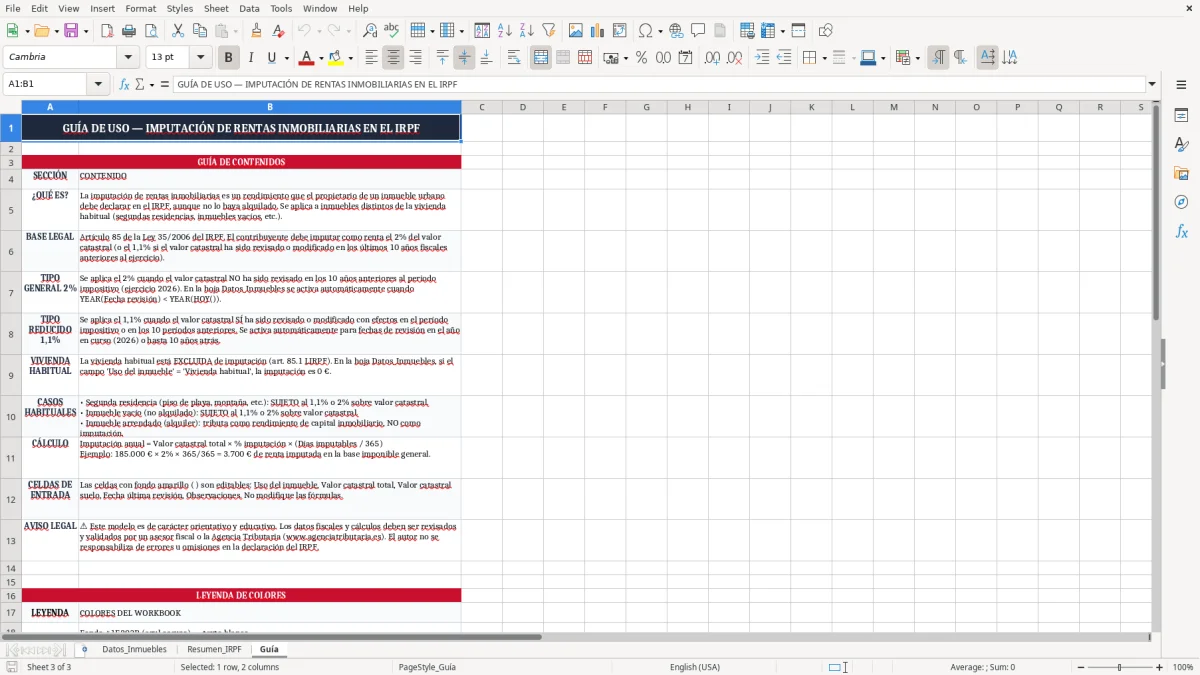
La imputación de rentas inmobiliarias forma parte del IRPF y se declara en el modelo 100 como renta presunta de determinados inmuebles urbanos no arrendados ni afectos a actividades. El criterio práctico es claro: si el inmueble está a tu disposición, Hacienda espera que imputes el porcentaje legal sobre la base catastral correspondiente.
En 2026, la hoja te ayuda a trabajar con el valor catastral total y el porcentaje aplicable, que en inmuebles urbanos suele ser el 2% y baja al 1,1% cuando el valor catastral ha sido revisado en los términos previstos por la normativa. Si un piso tiene 90.000 € de valor catastral revisado, el cálculo anual sería 990 €; si no está revisado y se aplica el 2%, el importe subiría a 1.800 €.
Lo importante no es lo que ponga tu escritura, sino lo que figure en Catastro y la fecha de la última revisión. Por eso la plantilla separa valor catastral total, valor catastral suelo y fecha de revisión, para que tengas el control del origen del número antes de llevarlo a la declaración.
Si gestionas varios inmuebles, una sola columna bien rellenada evita errores de arrastre en el modelo 100. En un portafolio de 5 inmuebles, equivocarte en 1.800 € de base imputada puede cambiar bastante el resultado final y, sobre todo, te complica explicar el cálculo si Hacienda cruza datos con Catastro.
El error típico es dejar un inmueble vacío sin imputar porque no dio rentas ni gastos, y eso en la práctica termina en regularización. Si omites un piso con cálculo de 990 € de imputación anual, la diferencia no es solo el impuesto: también puede haber recargos, intereses y una carta de Hacienda que te obliga a rehacer la declaración.
Otro fallo frecuente es meter mal la fecha de adquisición o los días imputables y calcular el año completo cuando no toca. Si un inmueble estuvo a disposición solo 182 días y tú imputas 365, estás duplicando casi el importe y eso puede acabar costándote una rectificación con tiempo perdido y posible sanción.
Un cero de más en un valor catastral de 45.000 € te lleva a una base absurda y te distorsiona toda la renta. Por eso la plantilla deja el dato en una columna propia y no lo mezcla con dirección o uso, que es donde suelen producirse los fallos de transcripción.
Hacer esto a mano en una libreta suele acabar en dos problemas: no recuerdas qué inmueble ya revisaste y no puedes defender el cálculo si te piden justificantes. En cambio, con una hoja bien montada puedes revisar 10 inmuebles en pocos minutos y detectar enseguida cuál está vacío, cuál está arrendado y cuál no debe imputarse.
La mejor forma de usarla es enlazarla a un momento fijo del año: el cierre de enero, la preparación de la renta en abril o la revisión de inmuebles en la misma semana que revisas recibos e IBI. Si lo conviertes en rutina, no tendrás que reconstruir todo desde cero cada vez.
En la práctica funciona bien duplicar la hoja del año anterior y solo cambiar los valores que han variado: fecha, estado fiscal, días imputables y cualquier actualización del Catastro. Si tienes 4 inmuebles, esa copia te ahorra rehacer listas y reduce errores de pegado.
Si pasas de una gestión simple a una cartera con muchas propiedades, varios titulares o cambios de uso durante el año, Excel empieza a quedarse justo. Ahí suele compensar dar el salto a un software de gestión inmobiliaria, pero para 1, 3 o 10 inmuebles esta plantilla sigue siendo la opción más rápida y controlable.